
La transición a un sistema operativo basado en Linux es, para muchos, el primer paso hacia la soberanía digital. Sin embargo, el proceso no siempre es una línea recta. Los errores comunes al instalar Ubuntu pueden variar desde fallos en la creación del medio de arranque hasta conflictos críticos con el firmware de la placa base (UEFI/BIOS). En 2026, con la llegada de nuevas arquitecturas de hardware y sistemas de seguridad más restrictivos en Windows, saber identificar y solucionar estos problemas es esencial para cualquier usuario. En esta guía, desglosaremos los errores comunes al instalar Ubuntu más frecuentes y te proporcionaremos los protocolos de actuación para superarlos sin poner en riesgo tus datos.
1. El instalador no arranca: Problemas con el USB Booteable
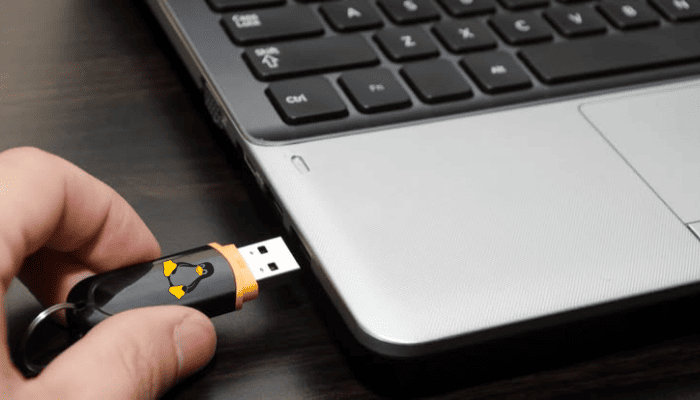
Uno de los primeros errores comunes al instalar Ubuntu ocurre antes de ver siquiera la pantalla de bienvenida. Si tu ordenador ignora el USB y arranca directamente en Windows, o si recibes un error de «Secure Boot Violation», el problema reside en la configuración del medio o de la placa base.
En 2026, la mayoría de los equipos requieren que el USB sea creado bajo el esquema de partición GPT para sistemas UEFI. Si utilizaste una herramienta antigua o configuraste el USB como MBR, el sistema no lo reconocerá como una opción de arranque válida.
Cómo corregirlo:
- Usa herramientas modernas: Recomendamos Etcher o Ventoy. Ventoy, en particular, permite copiar la ISO directamente al USB, evitando errores de descompresión de archivos que son la causa de muchos errores comunes al instalar Ubuntu.
- Desactiva el Secure Boot: Aunque Ubuntu es compatible con Secure Boot, algunas implementaciones de fabricantes (especialmente en laptops) bloquean cualquier firma que no sea de Microsoft. Desactivarlo temporalmente en la BIOS suele solucionar este bloqueo.
2. «Errno 5 – Input/output error»: El fallo del hardware o la ISO corrupta
Este es uno de los errores comunes al instalar Ubuntu más frustrantes, ya que suele aparecer cuando el proceso de instalación va por el 50% o 70%. Generalmente, indica que el instalador no puede leer un archivo del USB o escribirlo en el disco duro.
Cómo corregirlo:
- Verifica la suma de verificación (Checksum): Antes de quemar la ISO, asegúrate de que el archivo descargado no esté corrupto. Compara el hash SHA256 con el oficial de la web de Ubuntu.
- Cambia el puerto USB: Los puertos USB 3.0/3.1 a veces presentan problemas de compatibilidad durante la carga de controladores básicos. Intenta usar un puerto USB 2.0 si está disponible.
- Prueba con otro USB: Los pendrives tienen una vida útil limitada; un sector defectuoso en el USB puede disparar este error de entrada/salida.
3. El instalador no detecta el disco duro (Modo RAID vs. AHCI)
Si llegas al paso de particionado y la lista de discos aparece vacía, te encuentras con uno de los errores comunes al instalar Ubuntu típicos en portátiles modernos (especialmente Dell, HP y Lenovo). Muchas placas base vienen configuradas de fábrica en modo Intel RST (RAID), el cual no es compatible con el instalador estándar de Linux.
Cómo corregirlo:
Debes entrar en la BIOS/UEFI y cambiar la configuración del controlador SATA o NVMe de RAID a AHCI.
Nota crítica: Si tienes Windows instalado, cambiar a AHCI sin preparación previa puede causar un «Pantallazo Azul». Debes configurar Windows para arrancar en modo seguro antes de realizar el cambio en la BIOS y luego volver al modo normal.
4. Errores de particionado y el espacio «No asignado»
Al intentar realizar un Dual Boot, uno de los errores comunes al instalar Ubuntu es que el instalador no reconozca la partición libre que creaste en Windows. Esto sucede a menudo porque el disco ya tiene el número máximo de particiones primarias (en sistemas antiguos MBR) o porque el disco está configurado como «Dinámico» en lugar de «Básico».
Cómo corregirlo:
- Usa GParted desde el modo Live: Antes de lanzar el instalador, abre GParted. Si ves una advertencia sobre el «GPT Header», corrígela allí mismo.
- Asegúrate de tener espacio sin formato: No crees una partición NTFS en Windows para Ubuntu; simplemente deja el espacio como «No asignado». El instalador de Ubuntu prefiere gestionar su propio sistema de archivos (EXT4).
5. El sistema se congela tras la instalación: Drivers de NVIDIA
Si la instalación termina con éxito pero, al reiniciar, el sistema se queda congelado en el logo de carga o muestra una pantalla negra, estás ante uno de los errores comunes al instalar Ubuntu relacionados con los controladores de video. Las tarjetas NVIDIA suelen entrar en conflicto con el driver de código abierto nouveau.
Cómo corregirlo:
- En el menú de GRUB, presiona la tecla
esobre la opción de Ubuntu. - Busca la línea que empieza con
linuxy añade el parámetronomodesetal final de la línea. - Presiona
F10para arrancar. Esto cargará gráficos básicos, permitiéndote entrar al sistema y descargar los drivers propietarios desde «Software y Actualizaciones» > «Más controladores».
| Parámetro de Arranque | Función | Cuándo usarlo |
| nomodeset | Desactiva la carga de drivers de video | Pantalla negra o congelamiento al arrancar |
| acpi=off | Desactiva la gestión de energía | Si el PC se congela inmediatamente tras el BIOS |
| nolapic | Desactiva el controlador de interrupciones | Problemas en procesadores antiguos o muy nuevos |
6. Error «Executing ‘grub-install /dev/sdX’ failed»
Este es un error crítico que ocurre al final de la instalación. Significa que el instalador pudo copiar los archivos, pero no pudo configurar el menú de arranque. Es uno de los errores comunes al instalar Ubuntu que deja el sistema inaccesible.
Cómo corregirlo:
Este fallo suele ocurrir porque el sistema arrancó en modo Legacy pero el disco es GPT, o viceversa. Para solucionarlo sin reinstalar:
- Arranca desde el USB en modo Live.
- Usa una herramienta llamada Boot-Repair. Puedes instalarla en la sesión Live con estos comandos:Bash
sudo add-apt-repository ppa:yannubuntu/boot-repair sudo apt update sudo apt install -y boot-repair - Ejecuta «Recommended Repair» y la herramienta reinstalará el GRUB correctamente detectando todas las particiones.
7. Conflictos con el Reloj (Windows vs. Ubuntu)
Aunque no es un fallo que impida la instalación, es uno de los errores comunes al instalar Ubuntu en Dual Boot más reportados: el reloj de Windows se desfasa varias horas después de usar Ubuntu. Esto sucede porque Windows asume que la hora de la BIOS es la hora local, mientras que Linux asume que es la hora UTC.
Cómo corregirlo:
La solución más limpia es configurar Ubuntu para que use la hora local, igual que Windows. Ejecuta este comando en la terminal de Ubuntu:
timedatectl set-local-rtc 1 --adjust-system-clock
8. Problemas con el Wi-Fi tras la instalación
No es raro terminar la instalación y descubrir que el Wi-Fi no aparece. Este es uno de los errores comunes al instalar Ubuntu asociados a tarjetas Realtek o Broadcom que requieren firmware propietario.
Cómo corregirlo:
- Conecta por Ethernet o USB Tethering: Usa tu móvil como módem USB para dar internet temporal al PC.
- Activa controladores adicionales: Ve a «Software y Actualizaciones» > «Más controladores». Ubuntu detectará la tarjeta y te ofrecerá instalar el driver privativo.
- Desactiva el Fast Boot de Windows: A veces, Windows «bloquea» el hardware de red al apagarse en modo de inicio rápido, impidiendo que Linux tome el control del Wi-Fi.
Conclusión: La perseverancia del usuario de Linux
Superar los errores comunes al instalar Ubuntu es parte del aprendizaje técnico que hace que usar Linux sea una experiencia tan enriquecedora. La mayoría de los problemas no son fallos del sistema operativo, sino desajustes de comunicación entre el software moderno y las restricciones del firmware propietario.
Al entender cómo funciona el particionado, el arranque UEFI y la gestión de drivers, no solo logras instalar el sistema, sino que adquieres un control sobre tu hardware que pocos usuarios de otros sistemas poseen. Recuerda: siempre hay una solución en la comunidad. No dejes que un código de error te detenga en tu camino hacia la libertad digital.