

En el ciclo de vida de cualquier instalación de Linux, llega un punto donde el almacenamiento empieza a escasear y la agilidad del sistema se ve comprometida por archivos residuales. Sin embargo, muchos usuarios temen ejecutar comandos de purga por miedo a dañar dependencias esenciales. Limpiar Ubuntu a fondo no tiene por qué ser una actividad de riesgo; es una práctica de ingeniería necesaria que, si se realiza con los protocolos adecuados, puede devolverle la vitalidad a tu estación de trabajo. En esta guía, exploraremos los métodos más seguros y efectivos para eliminar lo innecesario, optimizar las bases de datos de paquetes y garantizar que cada megabyte recuperado contribuya a un sistema más estable y veloz.
El peligro de los tutoriales obsoletos y la seguridad del sistema
Cuando buscamos cómo limpiar Ubuntu a fondo, internet suele ofrecernos scripts genéricos o comandos de fuerza bruta que pueden desinstalar paquetes críticos. La clave para una limpieza exitosa en 2026 reside en entender la jerarquía del sistema de archivos y cómo el gestor APT maneja las dependencias. Antes de borrar una sola carpeta, debemos distinguir entre archivos de caché (seguros de eliminar), archivos de configuración (sensibles) y librerías del sistema (intocables).
Un error común es intentar borrar manualmente carpetas en /usr/bin o /lib. Para limpiar Ubuntu a fondo de manera profesional, siempre utilizaremos las herramientas nativas del sistema que rastrean las dependencias, evitando así el temido error de «segmentation fault» o el fallo en el arranque del entorno gráfico. La seguridad es nuestra prioridad número uno: un sistema limpio pero roto no tiene ninguna utilidad.
Gestión avanzada de paquetes: El primer paso de la limpieza
El corazón de la acumulación de basura en Linux es el sistema de gestión de paquetes. Cada vez que instalamos y desinstalamos software, quedan restos. Para limpiar Ubuntu a fondo, debemos empezar por purgar las dependencias que ya no tienen un programa «padre».
Purga de dependencias huérfanas
El comando autoremove es tu mejor aliado, pero pocos saben que añadir el flag --purge elimina también los archivos de configuración de esos paquetes huérfanos. Esto es vital para evitar que el directorio /etc se llene de archivos .conf inútiles que ralentizan las búsquedas del sistema. Al limpiar Ubuntu a fondo, este paso puede liberar desde unos pocos megas hasta varios gigas si has probado muchos entornos de escritorio o software de edición de video.
| Acción | Comando Seguro | Beneficio Real |
| Eliminar paquetes huérfanos | sudo apt autoremove --purge | Recuperación de espacio y limpieza de /etc |
| Limpiar caché de instaladores | sudo apt clean | Libera espacio en /var/cache/apt/archives |
| Borrar versiones antiguas de apps | sudo apt autoclean | Elimina paquetes que ya no se pueden descargar |
| Reparar dependencias rotas | sudo apt install -f | Mantiene la integridad de la base de datos |
Limpieza de Kernels antiguos: Seguridad en el arranque

Cada vez que Ubuntu se actualiza, instala un nuevo Kernel (el núcleo del sistema). Por seguridad, el sistema conserva los anteriores por si el nuevo falla. Sin embargo, tener diez versiones del Kernel es una de las causas principales de que la partición /boot se llene, impidiendo nuevas actualizaciones.
Al limpiar Ubuntu a fondo, debemos asegurarnos de dejar siempre el Kernel actual y el inmediatamente anterior (como backup). En las versiones modernas de Ubuntu, esto se maneja automáticamente de forma bastante eficiente, pero si vienes de actualizaciones sucesivas desde versiones antiguas, es posible que tengas restos manuales que ocupan cientos de megabytes en una partición muy pequeña y sensible.
La purga de la caché de Snaps: El gigante invisible
En 2026, los paquetes Snap son fundamentales, pero tienen un defecto: guardan versiones antiguas de cada aplicación «por si acaso». Si tienes aplicaciones grandes como Spotify, LibreOffice o Blender en formato Snap, podrías estar perdiendo gigabytes de espacio innecesariamente. Limpiar Ubuntu a fondo requiere una intervención manual en el demonio de Snap para limitar el número de revisiones guardadas o eliminar las que están marcadas como «disabled».
Un script sencillo para eliminar estas versiones antiguas de Snap puede devolverte más espacio que cualquier otra acción de esta lista. Es una de las tareas más agradecidas cuando el objetivo es limpiar Ubuntu a fondo en equipos con discos SSD de capacidad limitada.
Script para limpiar Snaps antiguos
#!/bin/bash
# Elimina versiones antiguas de Snaps para liberar espacio
set -eu
snap list --all | awk '/deshabilitado/{print $1, $3}' |
    while read snapname revision; do
        snap remove "$snapname" --revision="$revision"
    done
Optimización de los Logs del sistema (Journalctl)
Ubuntu registra casi todo lo que sucede en el sistema. Con el tiempo, estos archivos de registro (logs) pueden crecer hasta ocupar varios gigabytes, especialmente si algún hardware está dando errores menores constantemente. Para limpiar Ubuntu a fondo, debemos limitar el tamaño del diario del sistema.
Si no eres un administrador que necesite revisar qué pasó en el sistema hace seis meses, limitar el log a los últimos 3 días o a un tamaño máximo de 100MB es una decisión inteligente. Esto no solo libera espacio, sino que acelera las herramientas de diagnóstico, ya que el sistema tiene menos datos que indexar al buscar un error reciente.
Limpieza de miniaturas y cachés de usuario
Cada vez que abres una carpeta con imágenes o videos, Ubuntu crea una miniatura (thumbnail) para que puedas previsualizarlas rápidamente. Estas miniaturas nunca se borran por sí solas, incluso si borras las fotos originales. Con el tiempo, la carpeta ~/.cache/thumbnails se convierte en un cementerio de imágenes que ya no existen.
Al limpiar Ubuntu a fondo, vaciar esta carpeta es seguro y muy efectivo. El sistema simplemente volverá a crear las miniaturas de los archivos que sí tienes la próxima vez que los veas, eliminando miles de archivos pequeños que fragmentan el rendimiento del explorador de archivos Nautilus.
| Directorio de Caché | Función | Recomendación de Limpieza |
~/.cache/thumbnails | Previsualización de imágenes | Borrar mensualmente |
~/.cache/mozilla | Caché del navegador Firefox | Limpiar desde el navegador |
~/.cache/pip | Caché de paquetes de Python | Borrar si no eres desarrollador activo |
~/.local/share/Trash | Papelera de reciclaje | Vaciar tras cada sesión de limpieza |
Herramientas gráficas vs. Terminal: ¿Cuál elegir?
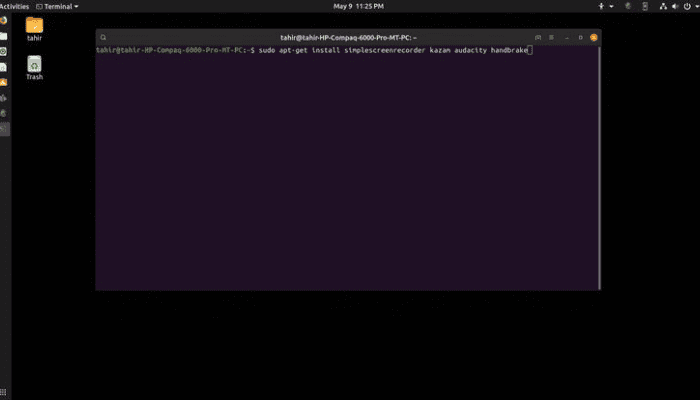
Para quienes prefieren no tocar la línea de comandos, existen herramientas como Stacer o BleachBit. Mi recomendación como experto es usar Stacer para una visión general del sistema y BleachBit para una limpieza profunda, pero siempre con precaución. Al usar BleachBit para limpiar Ubuntu a fondo, evita marcar casillas como «Liberar espacio libre» (es lento y estresa el SSD) o «Localizaciones» (puede borrar idiomas que necesites).
La terminal sigue siendo el método más preciso. Te permite ver exactamente qué se va a borrar antes de confirmar con la tecla Y. La transparencia de la terminal es lo que garantiza que el proceso de limpiar Ubuntu a fondo sea realmente seguro y educativo para el usuario.
Recomendaciones finales para un mantenimiento saludable
Limpiar Ubuntu a fondo no debería ser un evento anual, sino una rutina trimestral. Un sistema limpio es un sistema predecible.
- Vacía la papelera regularmente: Parece obvio, pero es el lugar donde más espacio se pierde.
- Monitoriza el uso del disco: Usa la herramienta «Analizador de uso de disco» (Baobab) para visualizar dónde están los archivos más grandes.
- Cuidado con los PPA: Elimina los repositorios PPA que ya no uses. Los paquetes de repositorios antiguos pueden causar conflictos en las actualizaciones de seguridad.
Conclusión: Un sistema optimizado es una herramienta de poder
Aprender a limpiar Ubuntu a fondo te otorga un control total sobre tu entorno de trabajo. No se trata solo de ganar espacio en el disco, sino de eliminar el ruido digital que ralentiza los procesos de fondo y el tiempo de respuesta del sistema operativo.
Ubuntu es una distribución diseñada para durar años sin necesidad de reinstalar desde cero. Aplicando esta guía de limpieza segura, garantizas que tu sistema se mantenga tan rápido y eficiente como el primer día, permitiéndote concentrarte en lo que realmente importa: tu productividad y tus proyectos. Un sistema limpio es, en última instancia, el reflejo de un flujo de trabajo profesional y bien gestionado.
Te puede interesar
Todos los días te mantenemos actualizado con nuestras publicaciones
-
 abril 21, 2026
Programas esenciales para Ubuntu en 2026: instala solo lo que necesitas para trabajar más rápido
Instalar una versión limpia de Linux es un lienzo en blanco emocionante, pero el error más común es saturar el sistema con aplicaciones que prometenLeer más -
 abril 21, 2026
Errores comunes al instalar Ubuntu y cómo corregirlos: Guía técnica 2026
La transición a un sistema operativo basado en Linux es, para muchos, el primer paso hacia la soberanía digital. Sin embargo, el proceso no siempreLeer más -
 abril 21, 2026
Cuál es la mejor distribución Linux para PC antiguos en 2026
La obsolescencia programada ha intentado convencernos de que un ordenador con más de una década de vida es poco más que un pisapapeles electrónico. SinLeer más